![[PukiWiki]](image/logo.png "[PukiWiki]")
ユーザインターフェースUnityを旧操作方法(GNOME Classic)に変更する方法 †本資料は、Ubuntu11.10をGNOME Classicにする方法を記述しています。 Unityを旧操作方法(GNOME Classic)に変更する手順注意
Unityとは †以下、Unityを使うには - Ubuntu Japanese Wikiから一部抜粋
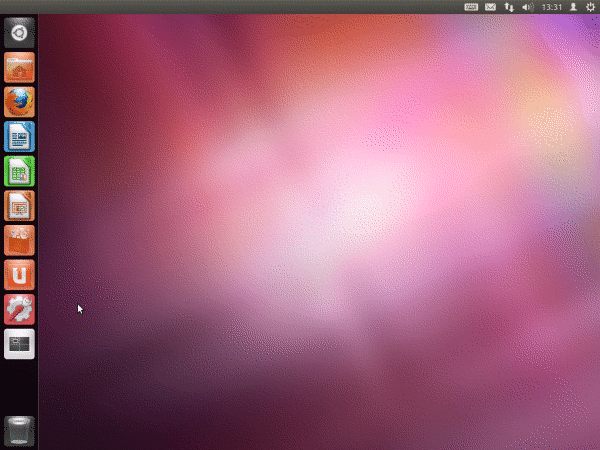
ただし、Ubuntu Classicは2011年10月以降のリリースでは廃止される予定です。とアナウンスさされています。 Ubuntu11.10 Ubuntu Desktop 日本語 Remix で試してみる †使用したisoイメージは、ubuntu-ja-11.10-desktop-i386.iso です。 以下、Ubuntu11.10のログイン後のスクリーンショットです。 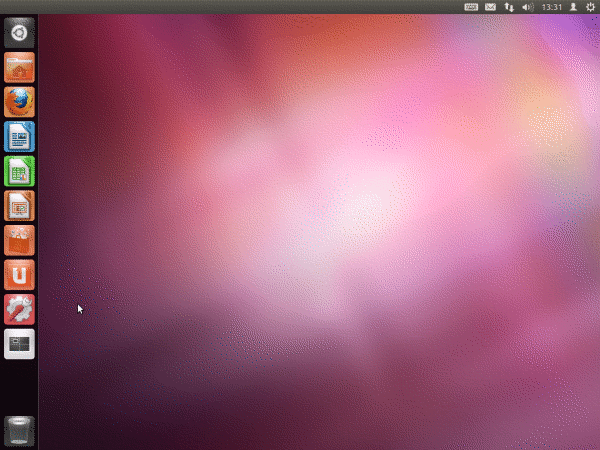 GNOME Classicに変更する。 †UnityからGNOME Classicに以下の操作により変更することが可能です。
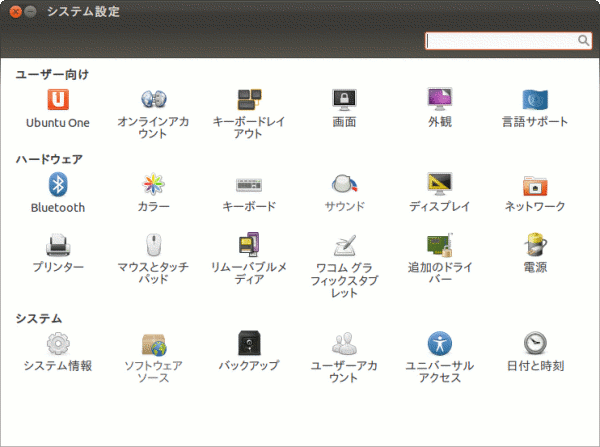
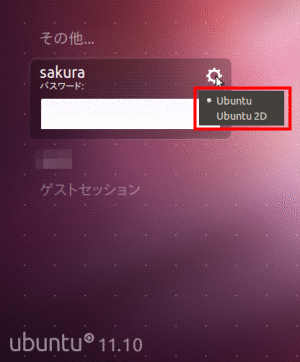
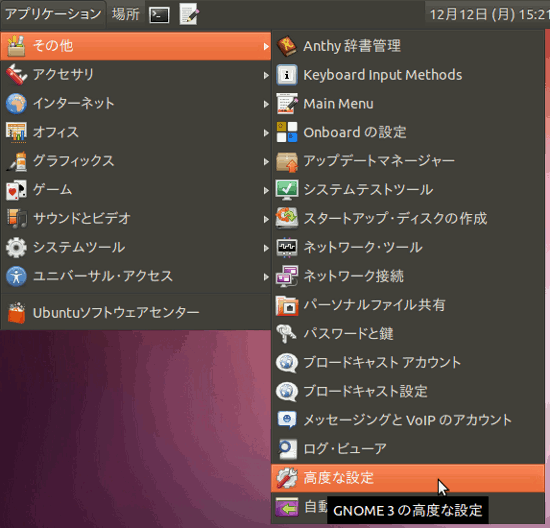
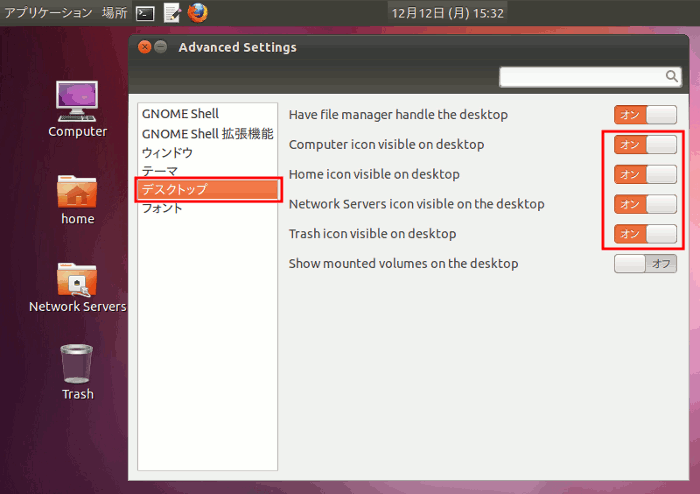
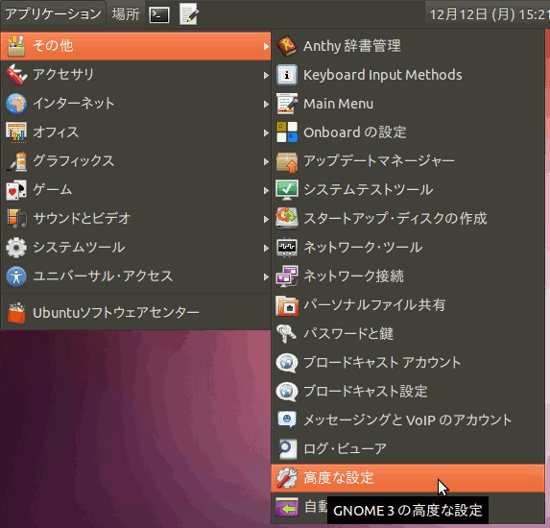
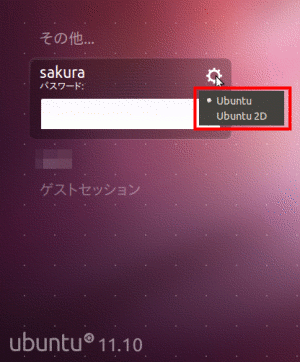
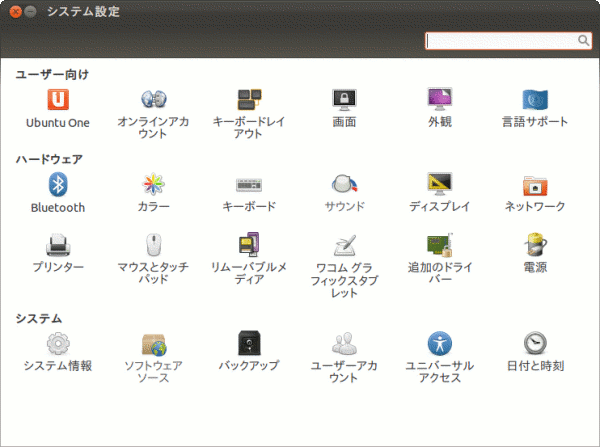
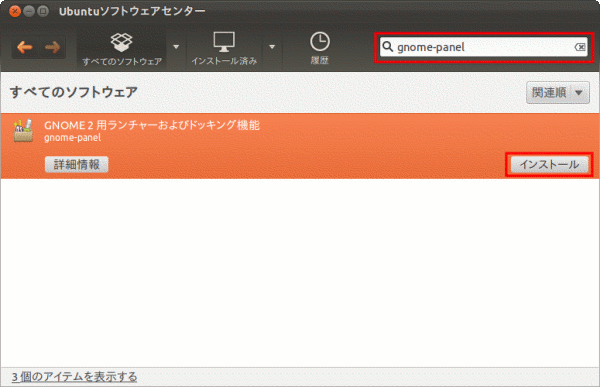 以下のコマンドでもGNOME Classicが使えるらしい(確かめていません) sudo apt-get install gnome-session-fallback Ubuntu11.10を Classicに変更する †gnome-panelのインストールが終わったら、一度ログアウトしログイン画面に戻ります。 ログイン画面のギアアイコンをクリックするとGNOME Classicが表示されるようになります。 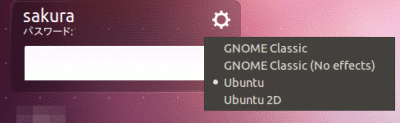 GNOME Classicを選択しログインするとGNOMEデスクトップが表示されます。 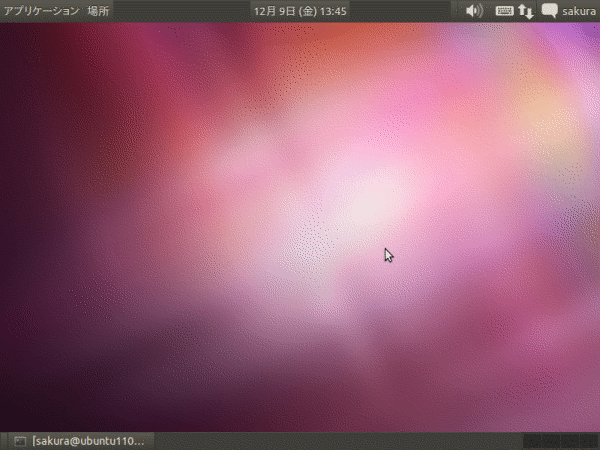 以上、これでGNOME Classicを使えるようになりましたが、上記の方法では以前のデスクトップ状態までは戻せませんでした。 ちょっとカスタマイズ †UnityからGNOME Classicに変更し、何も無いデスクトップにゴミ箱やコンピュータを表示させる方法を以下に記します。 gnome-tweak-toolをインストールしてゴミ箱やコンピュータを表示する †gnome-tweak-toolをインストールすることにより、ゴミ箱、コンピュータなどをデスクトップに表示できます。 sudo apt-get install gnome-tweak-tool Ubuntuソフトウェアセンターからインストールする場合は、gnome-tweak-toolをキーワードとして検索すれば見つかると思います。
(参考・失敗編)設定エディタではゴミ箱やコンピュータを表示できなかった †以前の記事 Ubuntu/デスクトップにゴミ箱やコンピュータを表示させるは、Ubuntu8.04を使用して記述した資料です。
|
 gnome-tweak-01.gif 876件
[詳細]
gnome-tweak-01.gif 876件
[詳細]
 gnome-tweak-02.gif 930件
[詳細]
gnome-tweak-02.gif 930件
[詳細]
 unity-02.gif 811件
[詳細]
unity-02.gif 811件
[詳細]
 unity-03.gif 889件
[詳細]
unity-03.gif 889件
[詳細]
 unity-01.gif 881件
[詳細]
unity-01.gif 881件
[詳細]
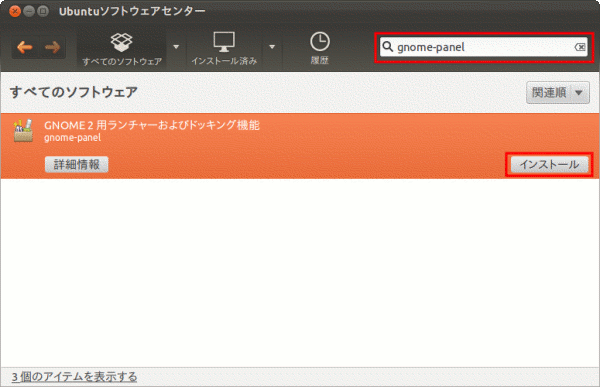 unity-04.gif 1004件
[詳細]
unity-04.gif 1004件
[詳細]
 unity-05.gif 761件
[詳細]
unity-05.gif 761件
[詳細]
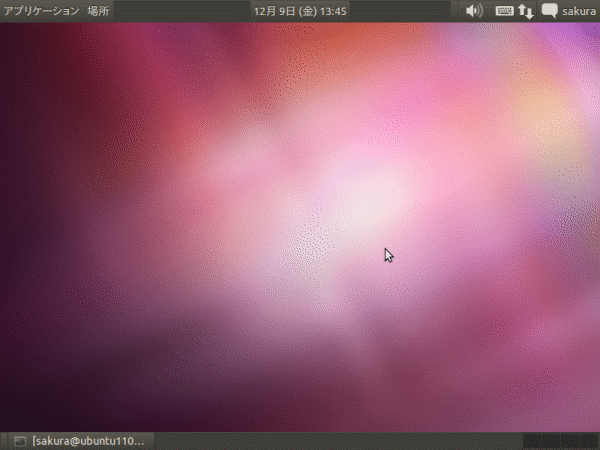 unity-06.gif 908件
[詳細]
unity-06.gif 908件
[詳細]